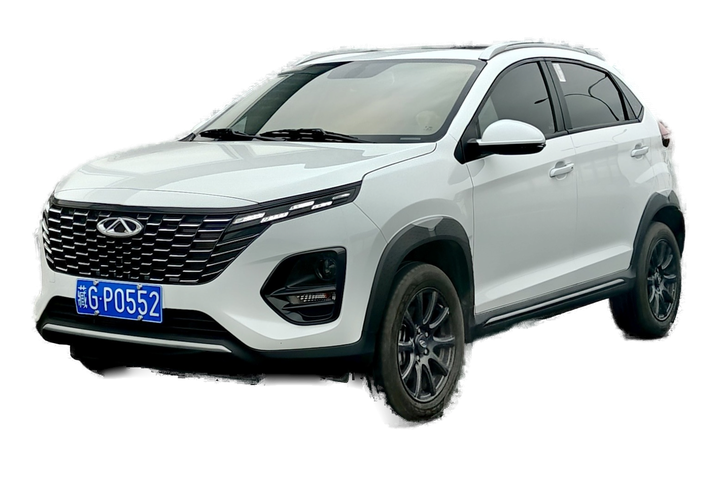
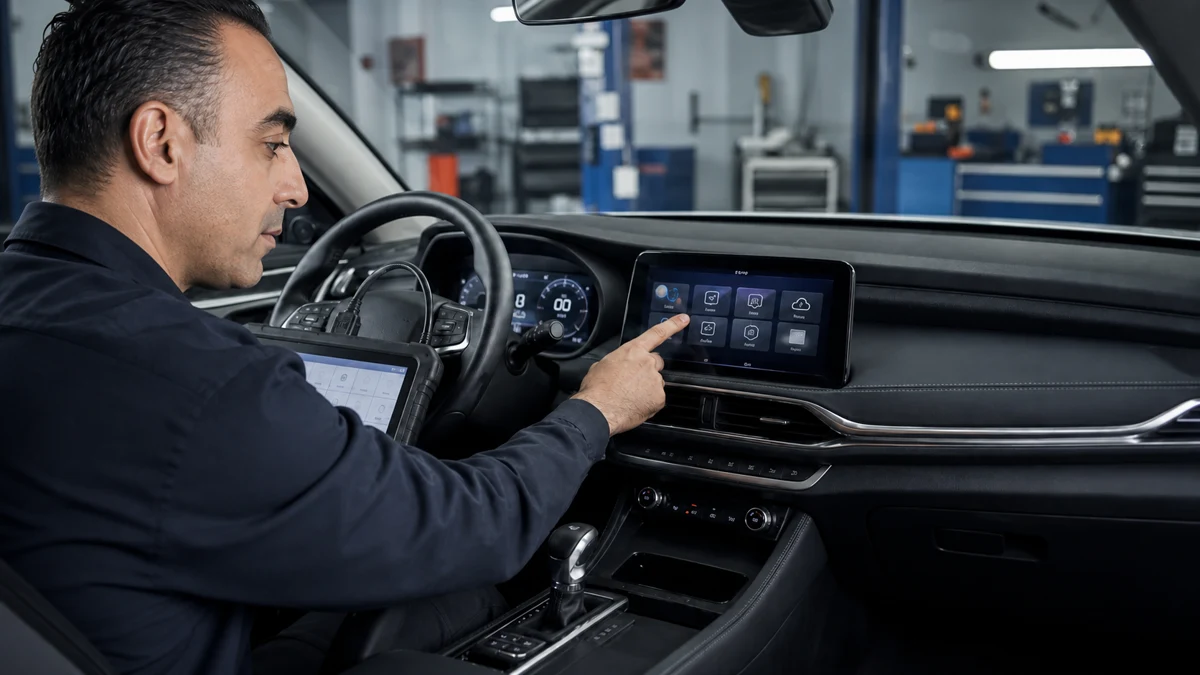
اگر میخواهید مانیتور X22 Pro را ریست کنید، ابتدا ببینید مشکل در کدام بخش است. برای اتصال گوشی، پاک کردن اتصال قدیمی و جفتسازی دوباره میتواند کافی باشد؛ برای تنظیمی که در منوی Vehicle تغییر کرده، گزینه بازگردانی همان بخش در دفترچه آمده است. اما برای پاک کردن کامل حافظه یا نصب دوباره نرمافزار مانیتور فابریک، در دفترچه بررسیشده دستور عمومی و رمز قابل توصیه به همه خودروها ارائه نشده است. پس قبل از انتخاب گزینه «Restore settings default»، نام منو و اثر آن را روی دستگاه خود بخوانید.
کدام گزینه در دفترچه واقعاً آمده است؟
در راهنمای فارسی X22 Pro، مسیر تنظیمات خودرو با عنوان Vehicle معرفی شده و گزینهای برای بازگرداندن تنظیمات انجامشده در همین بخش آمده است. این بخش میتواند انتخابهایی مانند فعال بودن دوربین عقب، زبان و برخی تنظیمات دیگر خودرو را در نسخههای مجهز شامل شود. بنابراین اگر قصد دارید تنها یک گوشی را دوباره متصل کنید، ورود به این مسیر ممکن است مسئله شما را حل نکند و تنظیماتی را که دوست داشتید تغییر دهد.
از منوی فعلی عکس بگیرید و فقط وقتی گزینه مورد نظر را میبینید، درباره انجام آن تصمیم بگیرید. دفترچه هشدار میدهد که منوها بسته به مدل خودرو متفاوتاند و آنچه واقعاً روی خودرو نصب شده ملاک است. اگر تنظیمات دوربین یا قفلها را قبلاً تغییر دادهاید، پیش از بازگردانی آنها را یادداشت کنید. بعد از کار نیز تکتک قابلیتهای تغییرکرده را دوباره بررسی کنید.
صفحه سیاه شد؛ آیا ریست شده است؟
نه لزوماً. طبق شرح کلید پنل در نسخه دفترچه، فشار کوتاه کلید روشن/خاموش هنگام روشن بودن سیستم میتواند صدا را قطع کند و صفحه محافظ نشان دهد. مالک ممکن است این وضعیت را خاموشی یا ریست تلقی کند. اول دوباره به واکنش کلید و صدا توجه کنید. اگر رادیو ادامه دارد و فقط تصویر نمیآید، پاک کردن همه تنظیمات راه تشخیص نیست و باید وضعیت نمایش بررسی شود.
برخی راهنماهای اینترنتی نگه داشتن کلید برای تعداد مشخصی ثانیه یا وارد کردن رمزهای یکسان را توصیه میکنند. روش یک دستگاه X55 Pro یا مانیتور اندرویدی نصبشده بعد از خرید را نباید به یونیت فابریک X22 Pro تعمیم داد. اگر روی دستگاه شما دکمه یا سوراخ Reset مشخص وجود دارد، پیش از استفاده مدل دقیق و راهنمای سازنده همان دستگاه را بخوانید؛ فشار دادن جسم فلزی در سوراخ نامشخص ممکن است به پنل آسیب بزند.
سه سناریوی عملی با کمترین تغییر
| مشکل شما | نخستین اقدام | چه زمانی تعمیرکار لازم است؟ |
|---|---|---|
| گوشی قبلی وصل میشود، گوشی جدید نه | ارتباط قدیمی را از منوی Bluetooth همان دستگاه و فهرست گوشی بررسی و دوباره جفت کنید | چند گوشی سازگار با روش درست وصل نمیشوند |
| یکی از تنظیمات Vehicle اشتباه شده | مقدار همان گزینه را اصلاح کنید؛ اگر لازم بود بازگردانی همان بخش را با آگاهی از اثرش انجام دهید | گزینه ذخیره نمیشود یا پس از هر بار خاموشی برمیگردد |
| صفحه روی لوگو میماند یا مدام خاموش میشود | زمان وقوع و وضعیت برق خودرو را ثبت کنید؛ وسایل جانبی قابل جداسازی را در حالت خاموش بررسی کنید | رفتار بدون گوشی و حافظه جانبی هم تکرار میشود |
| فقط تصویر دوربین عقب مشکل دارد | مشخص کنید با دنده R صفحه تغییر حالت میدهد یا نه | مسیر تصویر یا فرمان دوربین نیاز به آزمون دارد |
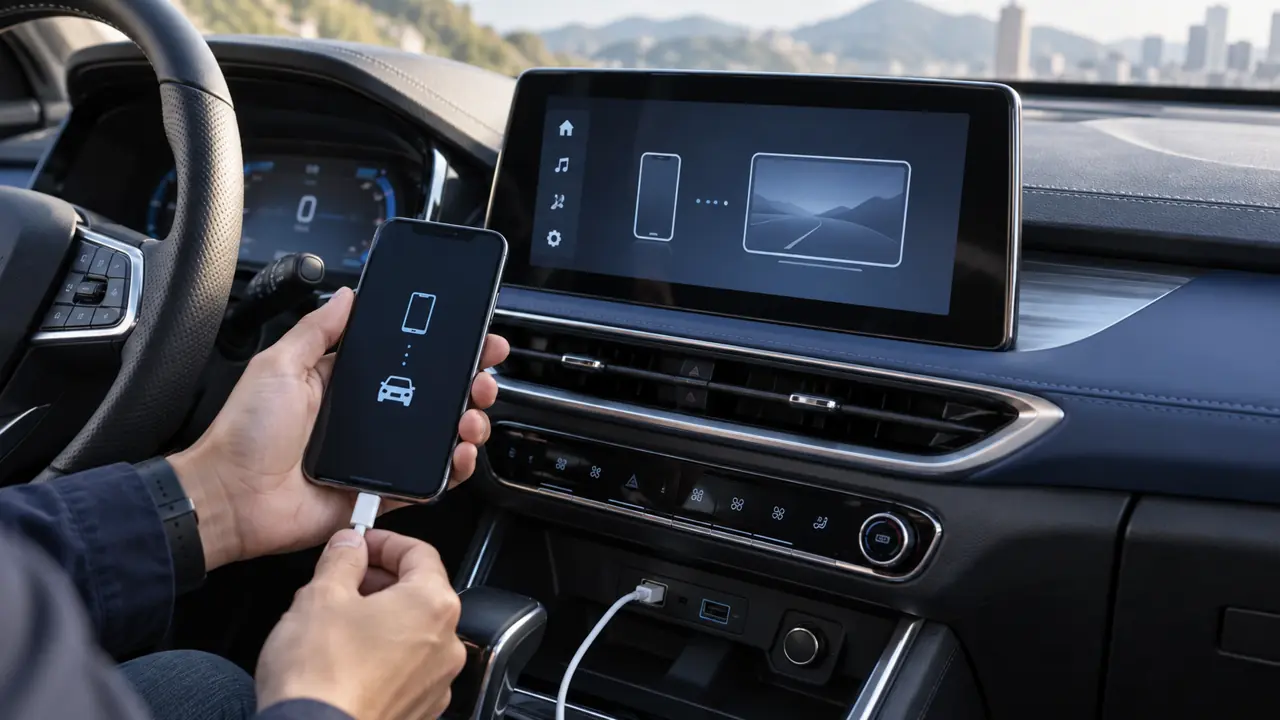
برای سناریوی گوشی، در دفترچه دو مسیر اتصال QDLink و Apple CarPlay توضیح داده شدهاند. جفتسازی بلوتوث و نمایش برنامه گوشی یک مرحله واحد نیستند. در QDLink، طبق نسخه راهنما، جفتسازی بلوتوث، نصب برنامه مربوط روی گوشی و کابل داده نقش دارند؛ برای آیفون نیز فعال بودن CarPlay و کابل مناسب ذکر شده است. بنابراین پیش از هر «ریست کامل»، ببینید کدام مرحله شکست میخورد. شارژ شدن گوشی بهتنهایی سلامت ارتباط داده را اثبات نمیکند.
اگر فقط اتصال گوشی مشکل دارد
وضعیت قبلی را ثبت کنید
روش اتصال درست را انتخاب کنید
فقط اتصال مربوط را حذف و دوباره بسازید
با یک تغییر دوباره آزمایش کنید
چرا قطع باتری یا فیوز را پیشنهاد نمیکنیم؟
کشیدن فیوز مانیتور، تشخیص محل دقیق مدار و رعایت دستور ایمنی خودرو میخواهد. قطع باتری نیز میتواند تنظیمات دیگری را تغییر دهد. انجام این کارها برای حل مشکل یک برنامه یا گوشی، دامنه مشکل را روشن نمیکند. اگر فیوز دوباره میسوزد، داغی غیرعادی یا بوی سوختگی دارید، روشن کردن مکرر دستگاه را متوقف کنید و بررسی برق را به متخصص بسپارید.
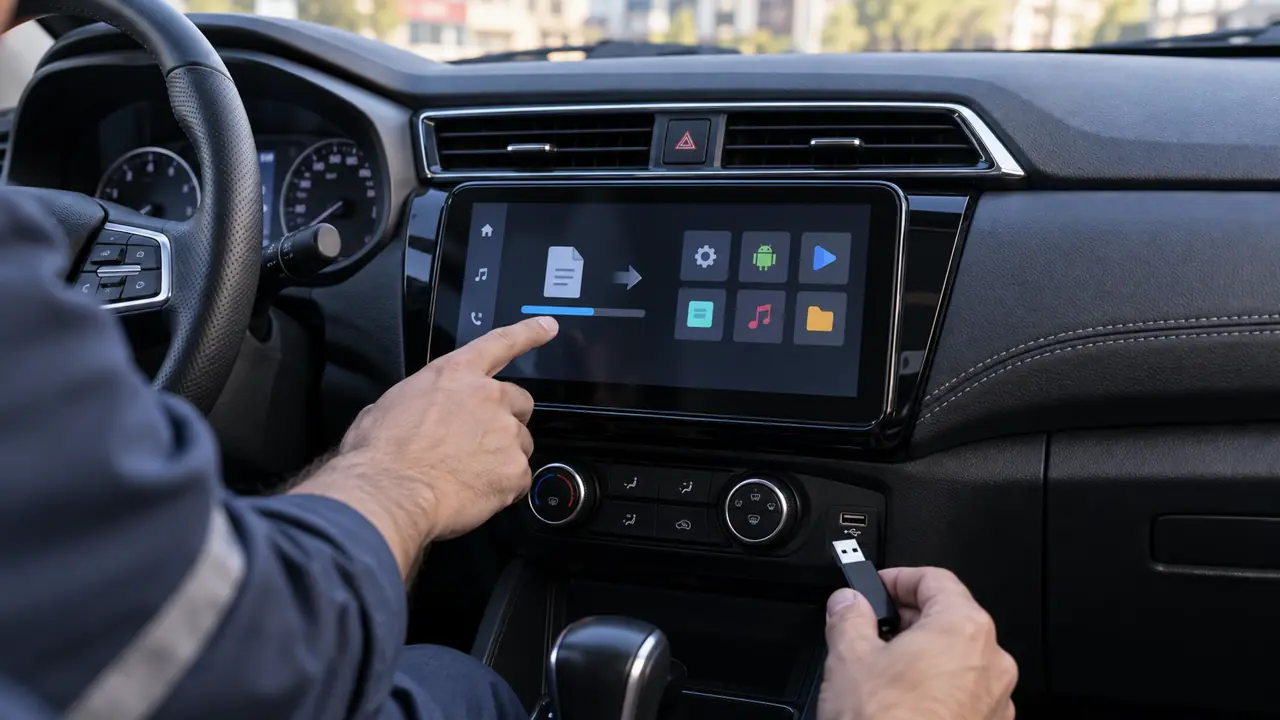
اگر دستگاه اندرویدی تعویضی دارید، منوی تنظیمات و مراحل بازیابی آن میتواند کاملاً متفاوت باشد. قبل از پاکسازی، از حسابها و دادههای لازم پشتیبان بگیرید و شناسه فنی دستگاه را ثبت کنید. رمزهای «کارخانه» منتشرشده برای برندهای دیگر، ممکن است تنظیمات رابط خودرو را عوض کنند. اگر سازنده روش رسمی ارائه نکرده، درخواست پشتیبانی از نصاب یا فروشنده اولیه منطقیتر از آزمون چندین رمز تصادفی است.
بعد از تغییر، چه چیزی را باید کنترل کنید؟
همان علامتی را که باعث مراجعه شده دوباره بسنجید. برای گوشی، تماس و نمایش برنامه مورد نیاز را جدا تست کنید. برای تنظیمات Vehicle، دوربین عقب و گزینههایی را که قبلاً تغییر داده بودید بررسی کنید. برای خاموشی مکرر، چند دقیقه کارکرد پایدار کافی نیست؛ زمان و شرایط وقوع قبلی را هم به تعمیرکار بگویید. ثبت «قبل و بعد» از تکرار کارهای بیاثر جلوگیری میکند.
در درخواست تعمیر X22 Pro، نوع دستگاه، عکس صفحه اطلاعات و نام دقیق گزینهای را که انتخاب کردهاید بنویسید. عبارت «ریست کردم، درست نشد» بدون نام روش انجامشده، اطلاعات کافی برای عیبیابی نمیدهد. اگر تنظیم خاصی پس از هر بار خاموشی فراموش میشود، این نشانه را هم جدا ذکر کنید؛ بررسی آن با مشکل یکباره اتصال گوشی فرق دارد.
منبع مراحل و محدودیتها
دفترچه فارسی X22 Pro، بخش صوتی و تصویری، تنظیمات Vehicle و لینک گوشی، صفحات چاپی ۱۶۵ تا ۱۷۰. متن منو و امکانات نسخه نصبشده روی خودروی شما مرجع تصمیم نهاییاند.