تعمیر تخصصی ضبط، تاچ و مانیتور هیوندای i10
پذیرش عیبیابی ضبط، تاچ، LCD و صدا؛ نوع دستگاه و تجهیزات نصبشده پیش از پیشنهاد تعمیر تطبیق داده میشود.
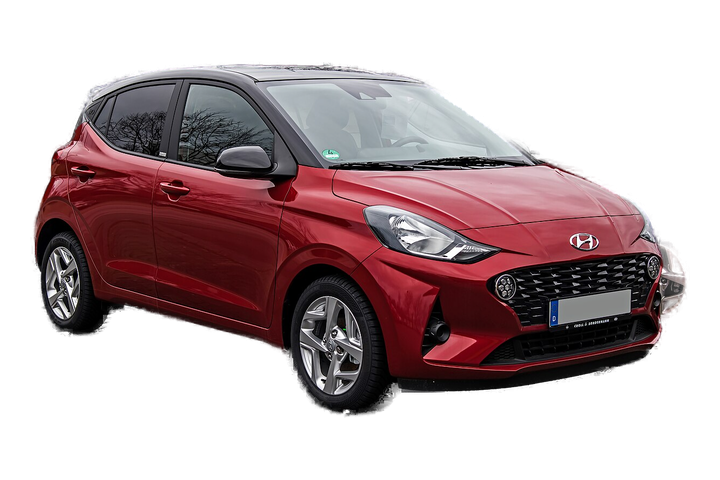
هیوندای i10 شما مدل چه سالی است؟
سال درجشده روی کارت خودرو را انتخاب کنید. محتوای عمومی تعمیرات این مدل در ادامهٔ همین صفحه محفوظ است.
سال تأییدنشده یا تصویرِ نسخهٔ دیگر را نمایش نمیدهیم. فعلاً میتوانید از راهنمای عمومی استفاده کنید و سال درجشده روی کارت را هنگام تکمیل درخواست اعلام کنید.
ثبت درخواست برای i10از مشکل دستگاه شروع کنید
کدام نشانه را مشاهده میکنید؟
انتخاب هر مورد، توضیحات همان نشانه را باز میکند؛ این انتخاب تشخیص قطعی نیست.
سیستم مولتیمدیای هیوندای i10
هیوندای i10 در نسلها و بازارهای مختلف با مجموعه یکسانی از ضبط و مانیتور عرضه نشده است. دفترچههای رسمی هیوندای برای بازههای ۲۰۰۷ تا ۲۰۱۳، ۲۰۱۴ تا ۲۰۱۹ و ۲۰۲۰ به بعد جدا شدهاند و برای نسل ۲۰۱۴ تا ۲۰۱۹ حتی راهنمای Audio Video Navigation مستقل وجود دارد. به همین دلیل نخستین مرحله تعمیر، تشخیص نسل خودرو و عکس پنل است. خودروهای موجود در ایران ممکن است ضبط فابریک ساده، هدیونیت تصویری فابریک یا مانیتور اندرویدی نصبشده بعد از تحویل داشته باشند. محل و ظاهر دستگاه مشابه بودن آن با یک i10 دیگر، بهتنهایی برای انتخاب LCD، تاچ، فلت یا فایل نرمافزار کافی نیست.
تفاوت نسلهای i10
ظاهر مشابه پنل برای انتخاب تاچ، LCD یا Firmware کافی نیست.
نسل اول (PA)
نسخه پایه ممکن است ضبط ساده و نمایشگر کوچک داشته باشد.
- شکل پنل و امکانات باید با عکس خودرو تطبیق داده شود.
- راهنمای مالک رسمی این بازه جداگانه منتشر شده است.
نسل دوم (IA)
نسخههای بازارهای مختلف و تیپها یکسان نیستند.
- برای این بازه راهنمای رسمی Audio Video Navigation مستقل موجود است.
- پیش از Reset یا تهیه قطعه، نوع فابریک یا مانیتور نصبشده مشخص شود.
نسل سوم (AC3)
امکانات ارتباطی و نمایشگر به تیپ و بازار وابسته است.
- چیدمان پنل با نسل قبلی متفاوت است.
- راهنمای نسل جدید نباید برای دستگاه نسل دوم مبنا قرار گیرد.
نشانههای قابل بررسی مانیتور i10
این نشانهها آمار خرابی این مدل نیستند. موارد عمومی را باید با دستگاه نصبشده تطبیق داد؛ تشخیص قطعی نیازمند تست است.
01POWER روشننشدن کامل مانیتور
+
روشننشدن کامل مانیتور
- نشانه
- صفحه، کلیدها و صدا همزمان غیرفعالاند.
- علتهای محتمل
- افت ولتاژ، فیوز، Ground، کانکتور، برد تغذیه یا خرابی داخلی دستگاه.
- بررسی ایمن مالک
- ولتاژ باتری و فیوز مرتبط طبق دفترچه بررسی شود؛ از جایگزینی فیوز با آمپراژ بالاتر خودداری کنید.
- تشخیص تخصصی
- اندازهگیری ورودیها و جریان مصرفی، تست برد تغذیه و کانکتور روی میز.
- مسیر تعمیر
- پس از یافتن علت، مسیر تغذیه یا قطعه معیوب تعمیر میشود.
- انجام ندهید
- اتصال مستقیم سیمها یا جامپرکردن فیوز خطر آتشسوزی دارد.
02BACKLIGHT صفحه سیاه با صدای فعال
+
صفحه سیاه با صدای فعال
- نشانه
- صدا و کلیدها کار میکنند اما تصویر دیده نمیشود.
- علتهای محتمل
- خرابی بکلایت، مدار درایور، LCD یا فلت تصویر؛ گاهی تنظیم روشنایی.
- بررسی ایمن مالک
- در محیط تاریک وجود تصویر بسیار کمرنگ و تنظیم روشنایی بررسی شود.
- تشخیص تخصصی
- تست نور پسزمینه، ولتاژ درایور، فلت و پنل LCD.
- مسیر تعمیر
- تعمیر مدار بکلایت یا تعویض قطعه پس از تطبیق دقیق.
- انجام ندهید
- روی صفحه فشار ندهید و فلت را در حالت روشن جدا نکنید.
03TOUCH تاچ بیپاسخ یا لمس خودکار
+
تاچ بیپاسخ یا لمس خودکار
- نشانه
- بخشی از صفحه پاسخ نمیدهد، لمس جابهجا است یا خودکار فرمان میدهد.
- علتهای محتمل
- دیجیتایزر، فلت تاچ، آلودگی لبه، رطوبت یا اختلال نرمافزاری.
- بررسی ایمن مالک
- صفحه با پارچه خشک تمیز و لوازم متصل جدا شود؛ نتیجه پس از راهاندازی عادی ثبت شود.
- تشخیص تخصصی
- نقشه لمس، فلت و کنترلر تاچ جداگانه تست میشوند.
- مسیر تعمیر
- در صورت امکان تاچ مستقل از LCD تعویض یا مسیر آن تعمیر میشود.
- انجام ندهید
- کالیبراسیون یا رمزهای ناشناس بدون شناخت دستگاه استفاده نشود.
04SOFTWARE گیرکردن روی لوگو یا ریست پیاپی
+
گیرکردن روی لوگو یا ریست پیاپی
- نشانه
- دستگاه از لوگو عبور نمیکند یا بعد از چند دقیقه دوباره راهاندازی میشود.
- علتهای محتمل
- افت تغذیه، حافظه فرسوده، نرمافزار ناسازگار، دمای بالا یا تجهیزات جانبی.
- بررسی ایمن مالک
- USB و تلفن جدا و فقط Reset رسمی همان دستگاه یکبار امتحان شود.
- تشخیص تخصصی
- تغذیه زیر بار، دما، حافظه و نسخه دقیق نرمافزار بررسی میشود.
- مسیر تعمیر
- بازیابی یا تعمیر سختافزار فقط با فایل سازگار و منبع مطمئن.
- انجام ندهید
- Firmware مشابه یا قطع برق هنگام Update ممکن است دستگاه را Brick کند.
05AUDIO قطع یا نویز صدا
+
قطع یا نویز صدا
- نشانه
- تصویر سالم است ولی همه یا بخشی از بلندگوها صدا ندارند یا نویز شنیده میشود.
- علتهای محتمل
- تنظیمات صدا، سوکت، Ground، خروجی هدیونیت یا آمپلیفایر داخلی/جانبی.
- بررسی ایمن مالک
- Mute، Balance و Fader و منبع صوتی دیگر بررسی شود.
- تشخیص تخصصی
- خروجی کانالها، آیسی صدا، آمپلیفایر و سیمکشی تست میشود.
- مسیر تعمیر
- مسیر معیوب یا تقویتکننده پس از تعیین علت تعمیر میشود.
- انجام ندهید
- برای آزمایش، خروجی بلندگو اتصال کوتاه نشود.
06BLUETOOTH اختلال اتصال Bluetooth
+
اختلال اتصال Bluetooth
- نشانه
- تلفن پیدا نمیشود، اتصال قطع میشود یا صدا منتقل نمیشود.
- علتهای محتمل
- فهرست اتصال پر، خطای Pairing، ناسازگاری تلفن یا مشکل ماژول.
- بررسی ایمن مالک
- طبق راهنمای رسمی، Bluetooth دو طرف خاموش/روشن و Pair قبلی حذف و دوباره ثبت شود.
- تشخیص تخصصی
- نسخه سیستم، آنتن/ماژول و پایداری ارتباط بررسی میشود.
- مسیر تعمیر
- ابتدا تنظیمات رسمی بازیابی و در صورت تداوم، سختافزار بررسی میشود.
- انجام ندهید
- کد نمایشی Pairing را با رمز Factory Settings اشتباه نگیرید.
07USB شناسایینشدن USB یا AUX
+
شناسایینشدن USB یا AUX
- نشانه
- رسانه شناسایی نمیشود یا اتصال با حرکت کابل قطع میشود.
- علتهای محتمل
- کابل، فرمت فایل، سوکت فرسوده، تغذیه USB یا برد رابط.
- بررسی ایمن مالک
- کابل و حافظه استاندارد دیگر بدون هاب امتحان شود.
- تشخیص تخصصی
- سوکت، تغذیه پورت و خطوط ارتباطی بررسی میشوند.
- مسیر تعمیر
- سوکت یا برد رابط در صورت خرابی تعمیر میشود.
- انجام ندهید
- از واردکردن جسم فلزی و کابل لق استفاده نکنید.
08CAMERA نمایشندادن دوربین عقب
+
نمایشندادن دوربین عقب
- نشانه
- با دنده عقب تصویر نمیآید، آبی/سیاه است یا پرش دارد.
- علتهای محتمل
- تغذیه دوربین، سیم Trigger، ورودی تصویر، تنظیمات یا CANBUS.
- بررسی ایمن مالک
- وجود مشکل فقط در دنده عقب و زمان شروع آن ثبت شود.
- تشخیص تخصصی
- سیگنال ویدئو، تغذیه، Trigger و تنظیمات رابط تست میشود.
- مسیر تعمیر
- مسیر معیوب، دوربین یا رابط پس از تشخیص تعمیر/تعویض میشود.
- انجام ندهید
- سیم Trigger را بدون نقشه به برق دائم وصل نکنید.
09CANBUS کارنکردن کلیدهای فرمان
+
کارنکردن کلیدهای فرمان
- نشانه
- صدا یا منو از روی فرمان کنترل نمیشود ولی خود مانیتور فعال است.
- علتهای محتمل
- تنظیمات Key Learn، کانکتور، رابط CANBUS یا ناسازگاری مانیتور غیرفابریک.
- بررسی ایمن مالک
- بررسی شود مشکل بعد از نصب یا Update شروع شده یا ناگهانی بوده است.
- تشخیص تخصصی
- داده رابط، سیمهای کنترل و تنظیمات دستگاه تطبیق داده میشوند.
- مسیر تعمیر
- پیکربندی صحیح یا تعمیر رابط پس از شناسایی مدل انجام میشود.
- انجام ندهید
- CANBUS Decoder مدل دیگر بهصورت آزمایشی متصل نشود.
10BATTERY-DRAIN خالیشدن باتری پس از نصب مانیتور
+
خالیشدن باتری پس از نصب مانیتور
- نشانه
- خودرو پس از توقف طولانی سخت روشن میشود یا دستگاه کامل خاموش نمیشود.
- علتهای محتمل
- سیم ACC اشتباه، Sleep نشدن دستگاه، رابط ناسازگار یا خرابی مدار تغذیه.
- بررسی ایمن مالک
- زمان شروع مشکل و سابقه نصب ثبت شود؛ دستگاه دستکاری نشود.
- تشخیص تخصصی
- جریان خواب خودرو و رفتار ACC/CANBUS اندازهگیری میشود.
- مسیر تعمیر
- سیمکشی یا رابط اصلاح و مصرف غیرعادی برطرف میشود.
- انجام ندهید
- قطع تصادفی سیمها میتواند به شبکه خودرو آسیب بزند.
از علامت ظاهری تا تست کارگاهی
| نشانه | علتهای محتمل | بررسی ایمن اولیه | نیاز به تعمیرکار |
|---|---|---|---|
| روشننشدن کامل مانیتور | افت ولتاژ، فیوز، Ground، کانکتور، برد تغذیه یا خرابی داخلی دستگاه. | ولتاژ باتری و فیوز مرتبط طبق دفترچه بررسی شود؛ از جایگزینی فیوز با آمپراژ بالاتر خودداری کنید. | در صورت تداوم، بله |
| صفحه سیاه با صدای فعال | خرابی بکلایت، مدار درایور، LCD یا فلت تصویر؛ گاهی تنظیم روشنایی. | در محیط تاریک وجود تصویر بسیار کمرنگ و تنظیم روشنایی بررسی شود. | در صورت تداوم، بله |
| تاچ بیپاسخ یا لمس خودکار | دیجیتایزر، فلت تاچ، آلودگی لبه، رطوبت یا اختلال نرمافزاری. | صفحه با پارچه خشک تمیز و لوازم متصل جدا شود؛ نتیجه پس از راهاندازی عادی ثبت شود. | در صورت تداوم، بله |
| گیرکردن روی لوگو یا ریست پیاپی | افت تغذیه، حافظه فرسوده، نرمافزار ناسازگار، دمای بالا یا تجهیزات جانبی. | USB و تلفن جدا و فقط Reset رسمی همان دستگاه یکبار امتحان شود. | در صورت تداوم، بله |
| قطع یا نویز صدا | تنظیمات صدا، سوکت، Ground، خروجی هدیونیت یا آمپلیفایر داخلی/جانبی. | Mute، Balance و Fader و منبع صوتی دیگر بررسی شود. | در صورت تداوم، بله |
| اختلال اتصال Bluetooth | فهرست اتصال پر، خطای Pairing، ناسازگاری تلفن یا مشکل ماژول. | طبق راهنمای رسمی، Bluetooth دو طرف خاموش/روشن و Pair قبلی حذف و دوباره ثبت شود. | در صورت تداوم، بله |
از پاسخ شما تا مسیر احتمالی بررسی
این ابزار تشخیص قطعی نیست؛ فقط کمک میکند شرح خرابی دقیقتر ثبت شود.
یکی از نشانهها را انتخاب کنید
نتیجه احتمالی و بررسی ایمن اینجا نمایش داده میشود.
ثبت درخواست با همین خودرو ←Reset و بازیابی i10
روشها فقط برای دستگاهی معتبرند که مشخصات آن با منبع ذکرشده تطبیق داشته باشد.
راهاندازی مجدد با کلید RESET (فقط دستگاه مجهز)
خودرو را در محل امن متوقف کنید. اگر روی پنل همان دستگاه کلید یا سوراخ RESET با برچسب مشخص وجود دارد، مطابق راهنمای دستگاه آن را کوتاه فشار دهید و برای راهاندازی مجدد صبر کنید. این روش فقط برای یونیتی است که واقعاً کنترل RESET دارد.
بازیابی اتصال Bluetooth
ابتدا Bluetooth تلفن را خاموش و روشن کنید. اگر اتصال پایدار نشد، Pair ذخیرهشده را از تلفن و مانیتور حذف و دوباره ثبت کنید. در دستگاههایی که منوی رسمی Bluetooth Reset دارند، از مسیر Setup، Device Connections، Bluetooth، Reset استفاده کنید.
رمز واحد و تأییدشدهای برای تمام مانیتورهای این خودرو وجود ندارد. رمز بر اساس سازنده مانیتور، MCU و نسخه نرمافزار متفاوت است.
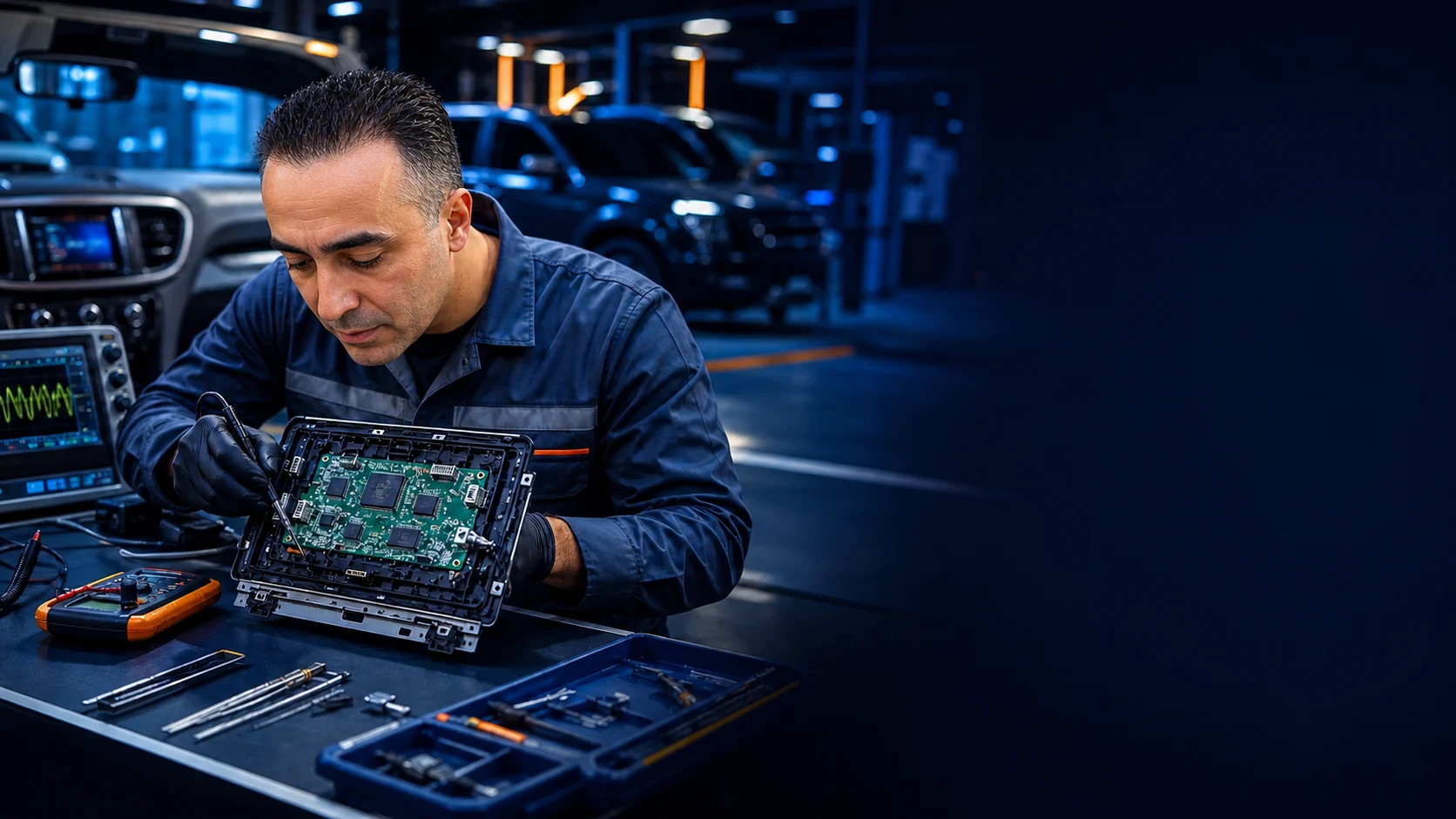 تست برد، تصویر، تاچ و صدا
تعویض قطعه، آخرین مرحله است
عیبیابی از بررسی علائم بدون بازکردن دستگاه آغاز میشود: وضعیت صدا، نور صفحه، پاسخ تاچ، اتصال Bluetooth و USB، نمایش دوربین دنده عقب و عملکرد کلیدهای فرمان جداگانه ثبت میشوند. سپس تغذیه، Ground، فیوز و کانکتورهای مرتبط بررسی میشوند. در مرحله کارگاهی، جریان مصرفی، برد تغذیه، بکلایت، فلت LCD و دیجیتایزر، حافظه و بخش خروجی صدا تست میشوند. این تفکیک مانع تعویض غیرضروری مجموعه کامل مانیتور میشود؛ برای نمونه صفحه سیاه همراه با صدای سالم الزاماً به معنی خرابی برد اصلی نیست و میتواند به مسیر نور، LCD یا فلت تصویر مربوط باشد.
- ✓تست تغذیه، Ground و جریان مصرفی
- ✓بررسی LCD، بکلایت، تاچ و فلت
- ✓تست صدا، USB، دوربین و کلید فرمان
- ✓تطبیق شماره مدل پیش از Firmware
کدام بخشها ممکن است درگیر باشند؟
وجود یا قیمت قطعه فقط پس از بازدید و تطبیق شماره فنی اعلام میشود.
مسیر تعمیر در کریم مانیتور
- 1ثبت درخواست و مشخصات خودرو
- 2بررسی مدل مانیتور و تست اولیه
- 3عیبیابی برد و قطعات
- 4اعلام نتیجه و هزینه
- 5تعمیر پس از تأیید
- 6تست تصویر، تاچ، صدا و دوربین
- 7تحویل و راهنمای استفاده
چطور از مانیتور i10 مراقبت کنیم؟
برای تمیزکردن صفحه، مایع را مستقیم روی مانیتور اسپری نکنید؛ پارچه میکروفایبر کمی مرطوب مناسبتر است. از فشار نقطهای روی LCD و نصب هولدر روی سطح تاچ خودداری کنید. هنگام بهروزرسانی رسمی، برق دستگاه نباید قطع شود و فایل باید دقیقاً برای همان شماره مدل و منطقه باشد. کابل USB بیکیفیت یا هاب میتواند باعث شناسایینشدن رسانه شود. اگر باتری خودرو ضعیف است یا مانیتور پس از خاموشکردن خودرو روشن میماند، پیش از آسیب بیشتر به حافظه یا مدار تغذیه، مصرف جریان و سیمکشی بررسی شود.
سؤالات تعمیر مانیتور i10
آیا همه هیوندای i10ها مانیتور یکسان دارند؟
خیر. نسل، سال، تیپ، بازار فروش و نصبهای بعدی باعث تفاوت هدیونیت میشوند. عکس پنل و شماره مدل دستگاه برای تشخیص لازم است.
چرا مانیتور i10 سیاه است ولی صدا دارد؟
در این حالت مسیر تصویر، بکلایت، LCD و فلت در اولویت بررسیاند؛ اما بدون تست نمیتوان قطعه معیوب را قطعی اعلام کرد.
آیا تاچ جدا از LCD تعویض میشود؟
در برخی مجموعهها بله، اما چسبندگی، فلت و شماره قطعه باید تطبیق داده شود. گاهی تعویض مجموعه کامل فنیتر است.
برای مانیتور i10 رمز Factory Settings چیست؟
رمز واحد و تأییدشدهای برای همه دستگاهها وجود ندارد. مانیتور فابریک و مدلهای اندرویدی سازندگان مختلف رمز و MCU متفاوت دارند.
آیا Reset اطلاعات را پاک میکند؟
Restart با دکمه Reset معمولاً با Factory Reset یکسان نیست، اما بازیابی کارخانه میتواند دادههای کاربر و Pairهای Bluetooth را حذف کند. راهنمای همان دستگاه ملاک است.
چرا دوربین عقب تصویر ندارد؟
تغذیه دوربین، کابل تصویر، Trigger دنده عقب، ورودی مانیتور و رابط CANBUS باید جداگانه بررسی شوند.
آیا نصب Firmware مدل دیگر ممکن است؟
خیر. شباهت ظاهر کافی نیست و فایل ناسازگار میتواند دستگاه را از کار بیندازد. شماره مدل، منطقه و نسخه سختافزار باید دقیقاً تأیید شوند.
مدت بررسی و تعمیر چقدر است؟
پس از تست اولیه نوع خرابی مشخص میشود. زمان به نیاز به بازکردن پنل، تعمیر برد یا تهیه قطعه وابسته است و قبل از تأیید، وعده قطعی داده نمیشود.
منابع و مرز اعتبار ادعاها
دفترچه و اسناد رسمی برای مشخصات بهکار رفتهاند؛ گزارش مالکان فقط بهعنوان تجربه و سرنخ تشخیصی نمایش داده میشود.
آخرین بازبینی فنی: 2026/08/30
مدلهای دیگر این برند
برای بررسی مانیتور خود آمادهاید؟
برند و مدل خودرو از قبل در فرم انتخاب میشود.